

TS3 Smooth Patch 2.1とは
このMODは、ゲームの処理速度を変更し、ゲームの全体的なパフォーマンスと読み込み時間を改善します。MODの基本的な機能のCAS画面の洋服の読み込みや、建築・購入画面でのパターンの読み込み、それらの高速化に加えてプレイモードの高速化も期待できるという結果が世界中の現役シムズ3プレイヤーから報告されています。※EA App/Origin/Steam/Retailで同様に動作するアップデートが行われました。
著者(TS3 プレイヤー)設定環境
・Windows11 Update version 25H2
・The Sims3 バージョン1.69.47.024017
※最新のゲームパッチは2025年1月13日にリリース(Origin PCユーザーのみ)
・LD’s Sims3Launcher 導入済み
MOD導入の前に
Program Files →EA Games →The Sims 3 →Gameのフォルダをコピーして
デスクトップなどに貼り付け仮置きしておきます。
(※誤って何かを消してしまったなどの場合に備えて)
すべての動作確認がとれたら、HDD等へ保管します。
この機会にThe Sims 3 を丸ごとバックアップしておくのもおすすめです。
Zipファイルのダウンロードとファイルの説明
MTS Smooth Patch 2.1 のDownload タブから「ld_TS3Patch.zip」をダウンロードします。
解凍したZipの中身は1種のフォルダーと3種のファイルが入っています。

「Bin」への導入(置き換え)
Program Files →EA Games →The Sims 3 →Game →「Bin」へ
・TS3Patch.asi
・TS3Patch.txt
・wininet.dll
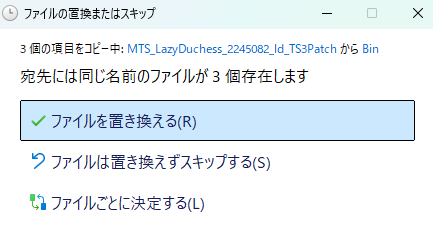
「Bin」への置き換え導入はこれで完了です。
「Package」フォルダーを「Mods」へ
Electronic Arts →ザ・シムズ3 →Mods →「Package」へ

Smooth Patch 2.1のフォルダ名「Package」はややこしいので名前を変更してもOK!
フォルダの中身、ld_SmoothPatch.packageのファイルだけそのまま放り込んでもOK!
「Mods」への導入はこれで完了です。
起動の前に①:自分の環境に合わせてチューニングしよう!
ステップ①Program Files →EA Games →The Sims 3 →Game →「Bin」へ置き換えた
TS3Patch.txt という名前のテキスト ドキュメントをメモ帳で開きます。
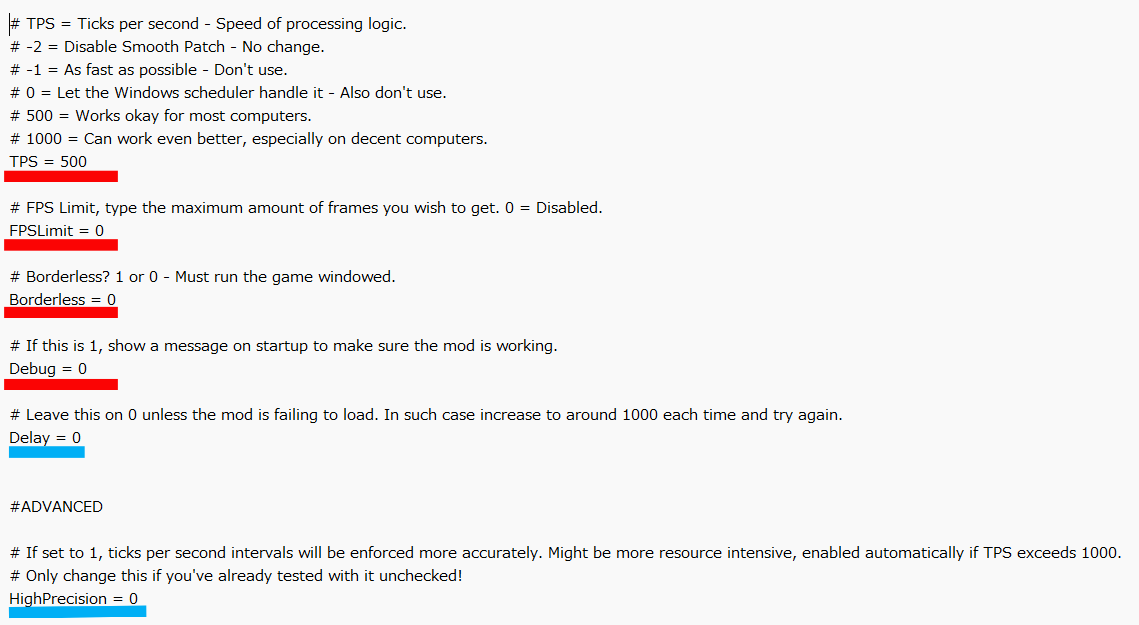
ステップ②数値を変更します。
説明:「1」に変更するとSmooth Patchが適用されているか起動の度に確認できます。
必要に応じて、0または1に変更します。初めての導入時は「1」にしておくと良いでしょう。
著者は毎回出てくる小さいウィンドウを消すのが面倒になったので現在は「0」にしています。
ステップ③ 最後に、メモ帳を閉じる前に。
必ずメモ帳の保存をして設定を反映させましょう!
編集(チューニング)は以上です。
起動の前に②:キャッシュの削除をしよう!
Electronic Arts →ザ・シムズ3 に生成されている
・CASPartCache.package
・compositorCache.package
・scriptCache.package
・simCompositorCache.package
・socialCache.package
この5種のキャッシュを削除します。
(エラーファイルがある場合はそれも削除します)
起動してSmooth Patchのシムズ3ゲーム体験をしよう!
EA Appのシムズ3「▷プレイ」から起動します。
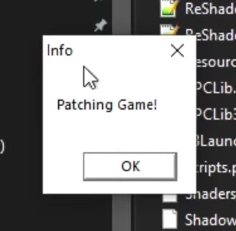
・Debug = 1の設定をしていると「Patching Game」というSmooth Patchが適用されている
ことを知らせる小さなウィンドウが表示されます。
・シムズ3のプレイボタンが表示されていないなどのEA Appのエラーが発生しているときは焦らずに
ヘルプにある「アプリの回復」「アプリの再起動」をお試しください。
またはサインアウトしてサインインし直すことも有効です。
・PackageファイルのXMLチューニング設定やトラブルシューティングは
MTS Smooth Patch 2.1 の概要欄をご覧ください。
Smooth Patch 2.1のチュートリアルの更新を長らくお待たせしてお詫び申し上げます!
日本のシムズ3プレーヤーのゲームプレイがより一層楽しめますように( *ˊᗜˋ)ノꕤ*.゚
2025年11月16日更新


コメント
導入の方法がわからなくて悩んでました。ありがとうございました。
>heidi さん
誰かのお役に立ててたら嬉しいなと思っていたのでご報告に感謝です;)
TumblrのほうではこのMODへの質問に作者さんが積極的に回答しているので
なにかしらトラブルがあったときの参考になるかもと思っています。
こちらこそ、コメントありがとうございました~♡